
跑完一趟 15 公里的周末长跑,过去的我很习惯滑到单次跑步详情的最底部,盯着两行数字发呆:触地时间 241 毫秒,垂直振幅 8.6 厘米。
每次看,心里总觉得缺了点什么。
在一趟状态良好的长跑中,我能非常真切地感受到自己步态的微妙变化。刚起跑的前几公里,双腿轻快、弹性十足。脚掌轻盈点地,步频自然稳定在 180 spm 上下,几乎没有多余的力气被浪费在向上的多余弹跳上。
但一跑到第 12 公里,深层疲劳开始悄然浮现。髋部重心不自觉地下沉,双脚砸在柏油路面上“啪嗒”作响、停留的时间明显变长,步频也开始被动拖沓。为了勉强维持同样的配速,我必须比前半程付出明显更多的力气。
然而当我打开 App 时,这一切真实的身体挣扎都被抹平成了一个看似完美的单一平均值。软件用一个轻描淡写的全局均值告诉我“触地时间正常”,却彻底掩盖了最后 3 公里跑姿早已走样变形的事实。
在 Apex Run 早期的版本中,我采用了最偷懒的做法:直接读取 Apple 健康生成的单次运动摘要。实现起来毫不费力,但这完全偏离了初衷。跑姿从来不是一个静止的数字,它是一条动态起伏的曲线,诚实记录着体能衰退、配速执行与身体代价的博弈。
我渴望看清这条曲线。
给跑姿一个独立的房间#
事实上,Apple Watch 在记录户外路跑的过程中,一直都在以极高密度完整记录着全流程的时间序列数据——步频、步幅、触地时间以及垂直振幅。这些珍贵的采样数据一直静静沉睡在 HealthKit 数据库深处,只是之前的自己从未主动把它们挖出来。
当我把这些底层原始采样全部调取出来后,单次跑步就多了数千个精细的打点。但如果把新增的四张动力学折线图硬塞进现有的跑步详情主界面——排在配速、心率区间、累计爬升和单公里分段列表后面——整个页面会变得无比臃肿,下滑似乎永远看不到尽头。
跑姿绝不该只是页面末尾的补充附注。它与心血管负荷同样重要。
于是我做了一个坚决的决定:在顶部设置一个专属的切换标签页:
[ 📈 表现 | 🏃 跑姿 ]
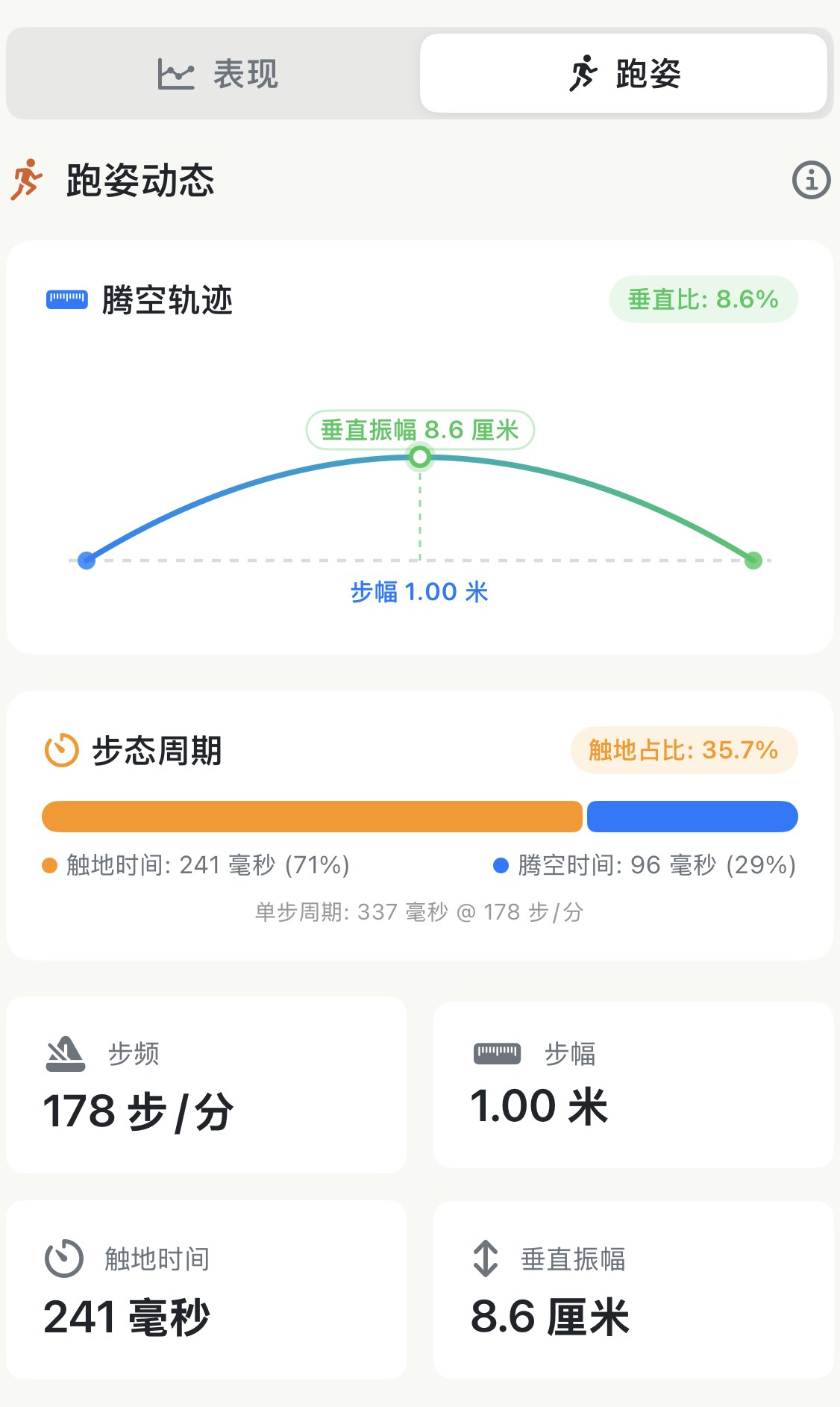
“表现”标签页保留原有的配速、心率、海拔与分段,干净利落。而每当我想深入复盘自己的生物力学时,只需轻点一下“跑姿”。
把枯燥的数字变成直观的图形#
即使有了折线图,直勾勾看着“垂直振幅 8.6 厘米”或“步幅 1.00 米”这样的孤立数字,依然过于抽象。我想找到一种更具象的方式,让跑者能直观看见自己迈步飞跃的姿态。
这正是跑姿页顶部两张核心可视化卡片的由来:
- 腾空轨迹(Flight Trajectory):用一条优雅的抛物线实时还原你的迈步姿态。水平基线代表步幅跨度,抛物线顶点代表身体重心的弹跳高度。右上角还常驻着“垂直步幅比”徽标,一眼看懂每向前推进一步,有多少能量被向上跳跃白白损耗掉了。
- 步态周期(Gait Cycle Timing):用双色进度条拆解单步时间的去向——橙色代表脚掌触地(制动缓冲与后蹬发力),蓝色代表腾空浮空的飞行阶段。
无需在脑子里逐个心算四项互不相干的力学参数,扫一眼卡片图形,就能立刻看清当下的步伐是轻盈富有弹性,还是沉重拖沓。
第 22 分钟究竟发生了什么?#
在顶部核心卡片下方,我平铺了四张完整的时序折线图:步频、步幅、触地时间与垂直振幅。
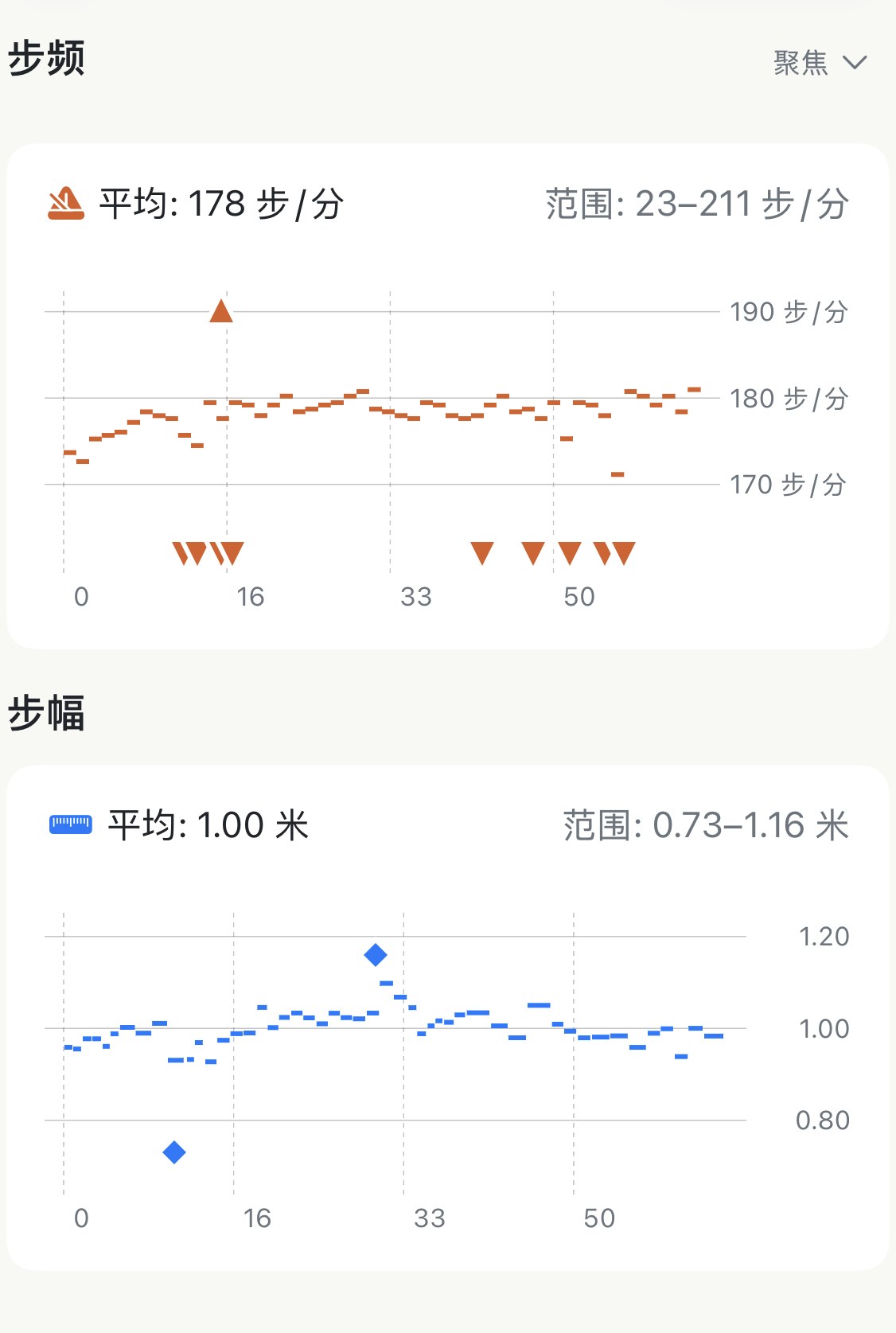
当这四张图表被深度联动起来时,这项功能的魔力才真正展现出来。
手指在任意一张折线图上左右滑动,标尺十字线会在四张图表中精准同步游走。如果你发现自己在第 22 分钟步频骤降,只需视线向下扫一眼,就能立即看清当时究竟是触地时间骤增(脚下粘地),还是为了跨过障碍不自觉地拉大了步幅。而顶部的腾空轨迹抛物线,也会随着标尺的滑动实时重绘。
不仅如此,我还把这个能力带进了单公里分段详情中。现在,当你点击某一个体感尤为吃力的单公里(比如一段陡峭的上坡)时,切换至“跑姿”标签,就能查阅这一特定公里内的独立腾空轨迹与动力学均值。
如今跑完高强度的周末大课,我再也不用凭空猜测后半程到底有没有掉跑姿。打开跑姿标签页,答案一目了然。
想要深入了解各项跑步动力学参数的健康区间与力学含义?欢迎阅读指南:在单次跑步中深度复盘跑姿动力学