
把 FIT 跑步存入 Apple 健康Pro
出门才发现手表没电,换个 App 记下了晨跑,却在 Apple 健康里少了这一次。先把 FIT 文件导入 Apex Run,再选择存入 Apple 健康,就能把这次跑步补进去。
用其他 App 记录的跑步,不必再手动填一遍时间和距离。先把 FIT 文件导入 Apex Run,再把这一次跑步存入 Apple 健康。
FIT 导入、FIT 导出和存入 Apple 健康都需要 Pro。 已经导入的记录,在没有 Pro 时仍然可以查看。
在哪里#
打开从 FIT 导入的跑步,点击右上角的“⋯”,选择“存入 Apple 健康”,就在“导出 FIT 文件”旁边。
这项操作仅适用于包含单次跑步训练的 FIT 文件。从健康同步来的记录没有这个选项;步行、徒步和多项运动也不能通过它存入。
核对这次跑步,再保存#
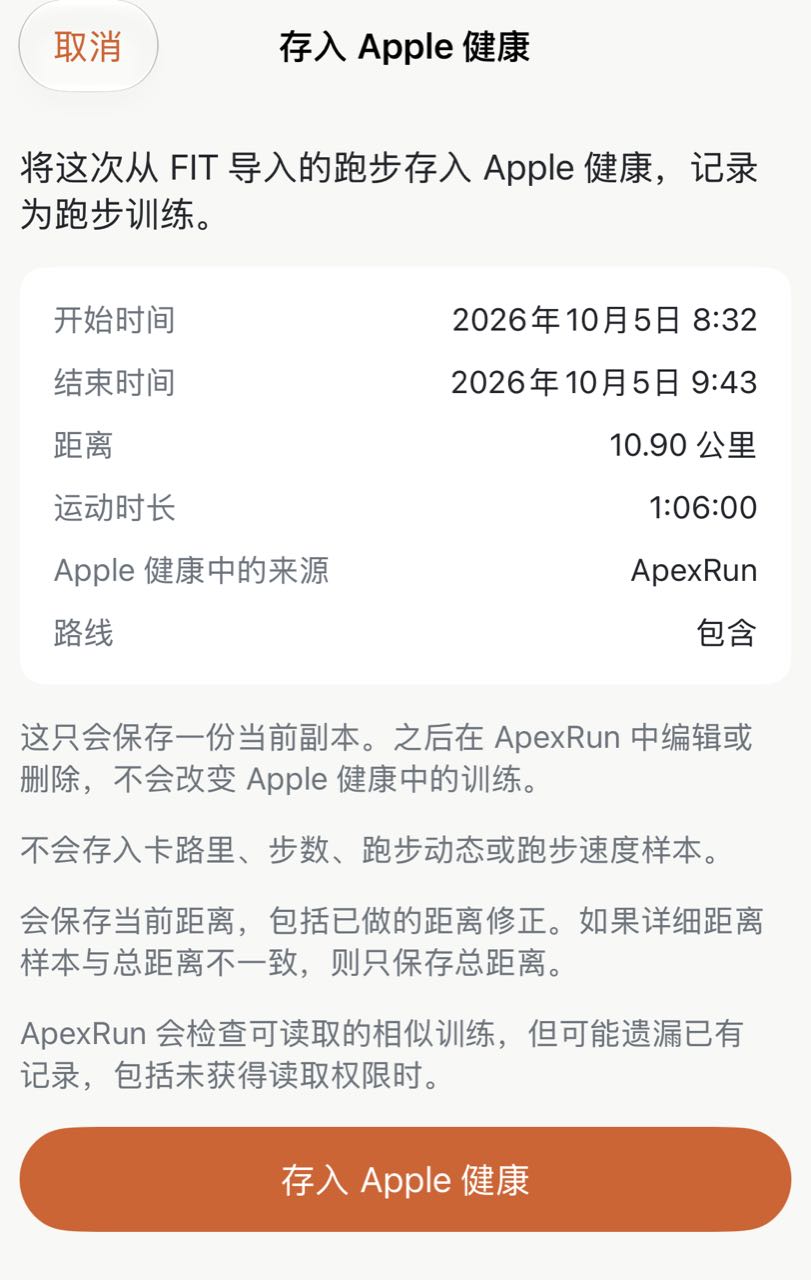
保存前,确认这几项:
- 开始时间与结束时间:是实际跑步的日期和时间,不是这次保存的时间。中途有暂停时,前后经过的时间会比“运动时长”更长。
- 距离:使用 Apex Run 中当前的距离,包括你已经做过的距离校正。如果需要调整,请先改好再保存。
- Apple 健康中的来源:新训练会显示为 ApexRun,即使 FIT 文件原本由其他 App 记录。
- 路线与心率:这次跑步有可保存的数据时,对应项目会显示“包含”。图中的记录带有路线,没有心率。
点击“存入 Apple 健康”继续。如果系统弹出权限请求,请允许这次保存所需的全部写入项目:体能训练和距离,以及包含的路线、心率。读取历史记录和写入一次训练,是两种不同的权限。
看到“已存入 Apple 健康”后,点击“完成”。按原来的跑步日期,就能在健康或健身 App 中找到这次训练。跑步菜单也会变成“已存入 Apple 健康”,不能重复保存。
在健身 App 中会看到什么#
这次训练会带上时间和距离;有可用的路线、心率时,也会一起保存。FIT 文件中的距离记录足够完整时,还能查看按公里或英里划分的分段。并非所有文件都能提供分段,有些只能保存总距离。
不必拿 Apex Run 的每一个指标逐项对照:这次保存不包含卡路里、步数、跑步动态和跑步速度样本。
值得注意#
- 先看看健康里是否已经有这次跑步。 如果原来的记录 App 已经同步过,请取消,避免多出一条。“可能存在重复训练”提示会让你再核对一次;选择“仍要保存”会新增训练,不会合并。没有提示,也不代表一定没有重复记录。
- 要改的内容,先改好再存。 这只会保存一份当前副本,不是持续同步。之后在 Apex Run 中编辑或删除,都不会改变健康里的训练。保存本身也不会改动原来的 FIT 跑步和你在本机填写的内容。
- 结果尚未确认时,先查状态,不要重新来一遍。 解锁 iPhone,选择“检查保存状态”。它只检查上一次操作,不会新建训练,没有 Pro 也能用。不要为了重试而再导入一份相同的跑步。
- 留好原始 FIT 文件。 如果较早导入的记录提示需要重新导入,使用原始文件再操作;现有记录仍可查看。存入健康并不等于完整备份 Apex Run 中的所有内容。
还没导入文件?接着看 FIT 导入与导出。想确认哪些内容仍留在本机,可以看你的数据与 Apple 健康。
获取 App
没戴手表的那次跑步,也留在健康记录里
把 FIT 文件带进 Apex Run,再决定是否将这一次跑步存入 Apple 健康。FIT 导入与存入健康均需要 Pro。
↓ 免费下载 Apex Run